Passar Memory Lane din familj?
Här hittar du svar före köpet och hjälp inför det första samtalet. Börja med grunderna och lägg till fler funktioner i lugn och ro.
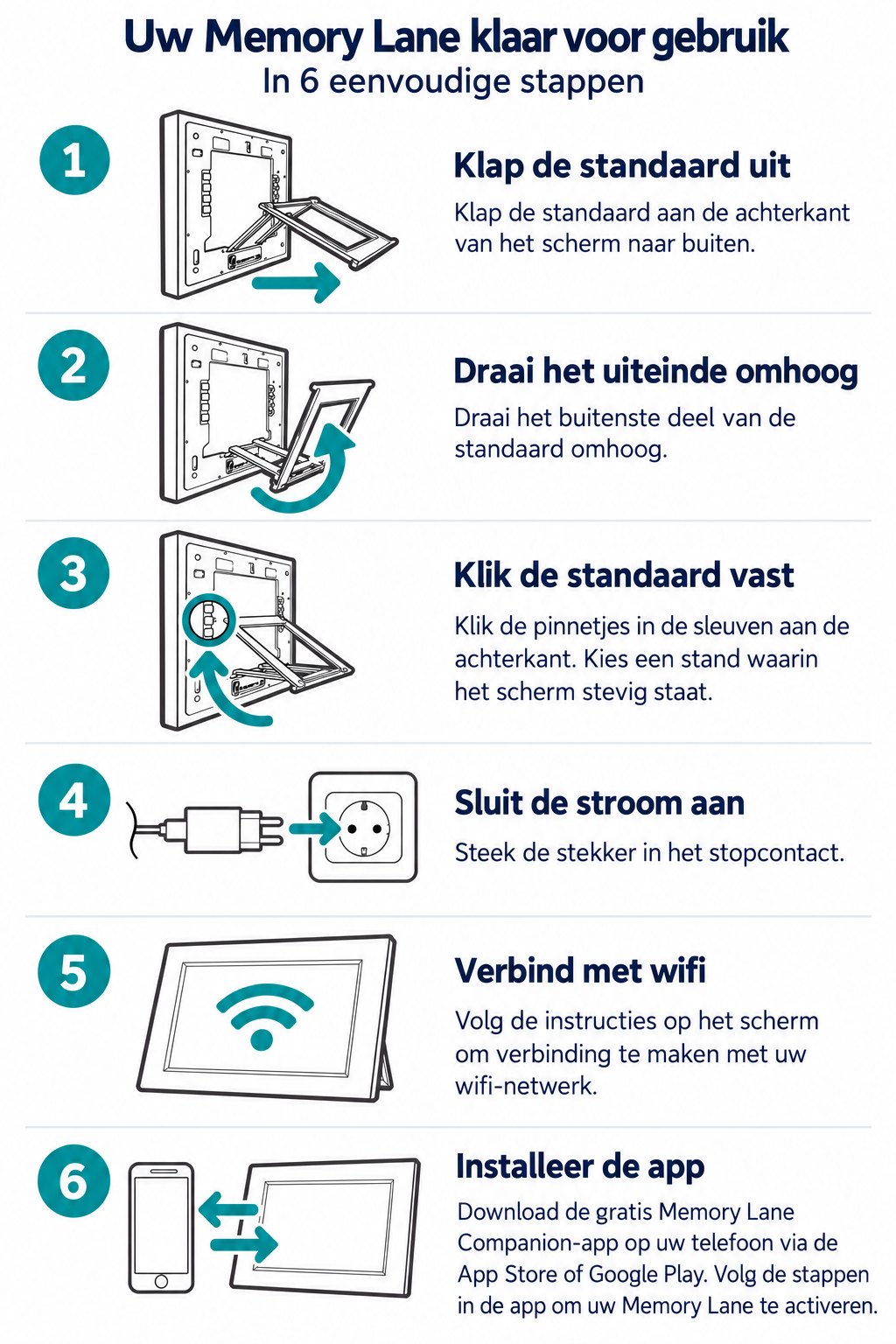
Gör din Memory Lane redo att användas
Placera skärmen och kom igång med sex enkla steg. Välj en plan och stabil yta där skärmen syns tydligt, nära ett eluttag.
-
Fäll ut stödet
Fäll ut stödet på skärmens baksida.
-
Vrid änden uppåt
Vrid stödets yttre del uppåt, som på bilden.
-
Klicka fast stödet
Klicka fast tapparna i spåren på baksidan. Välj ett läge där skärmen står stadigt och kontrollera att stödet sitter fast ordentligt.
-
Anslut strömmen
Anslut den medföljande nätadaptern till skärmen och sätt kontakten i ett eluttag.
-
Anslut till wifi
Följ instruktionerna på skärmen för att ansluta till ditt wifi-nätverk. Ha ditt wifi-lösenord till hands.
-
Installera appen och ställ in Memory Lane
Ladda ner den kostnadsfria Memory Lane Companion-appen till din telefon från App Store eller Google Play, eller ladda ner Windows-app till din dator. Följ steg-för-steg-guiden för appen nedan för att ställa in Memory Lane på rätt sätt.
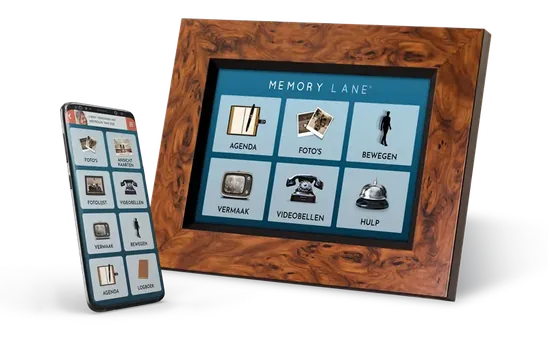
Ställ sedan in din profil och personen som använder skärmen i appen, bjud in familjemedlemmar och lägg till foton och kalenderhändelser. Följ instruktionerna nedan och kontrollera tillsammans att allt fungerar.
Memory Lane AI Companion-appen
Användning, kontakter och inställningar förklarade på ett enkelt sätt.
Anhöriga använder appen för att ringa och hantera inställningar. Installera den aktuella versionen och ge de behörigheter som behövs för videosamtal.
Steg för steg till det första samtalet
Ta er tid att göra de första inställningarna tillsammans. Stegen nedan bygger på den befintliga manualen.
Installera appen
Ladda ner Companion-appen på din egen enhet.
Kontrollera behörigheter
Ge appen tillgång till kamera och mikrofon för videosamtal.
Fyll i din profil
Använd ditt namn och ett tydligt foto.
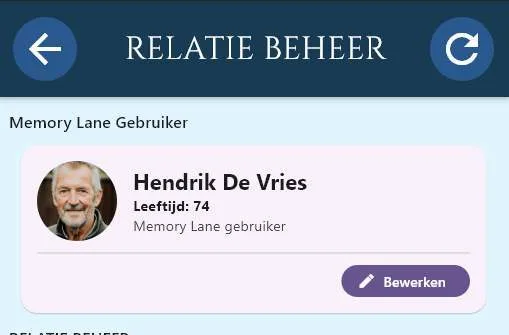
Ställ in användaren
Kontrollera uppgifterna för personen som använder Memory Lane.
Bjud in familjen
Bjud in kontakter och välj passande roller.
Ställ in dag och natt
Välj lämpliga tider för nattläget.
Lägg till foton och tider
Börja med några välbekanta foton och en tydlig kalenderpost.
Ring ett testsamtal
Prova bild, ljud och hur man svarar. Anpassa sedan inställningarna.
Så ser funktionerna ut
Kontakter
Hantera bekanta personer och deras roller.
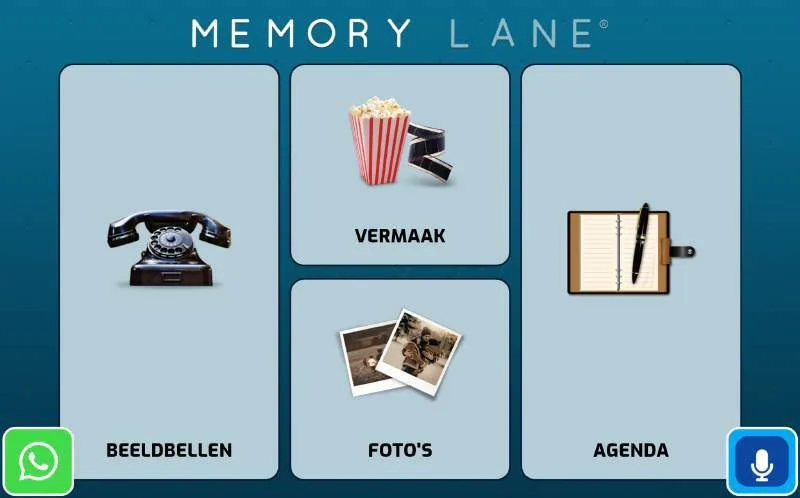
Överskådlig meny
Välj vilka funktioner som ska synas.
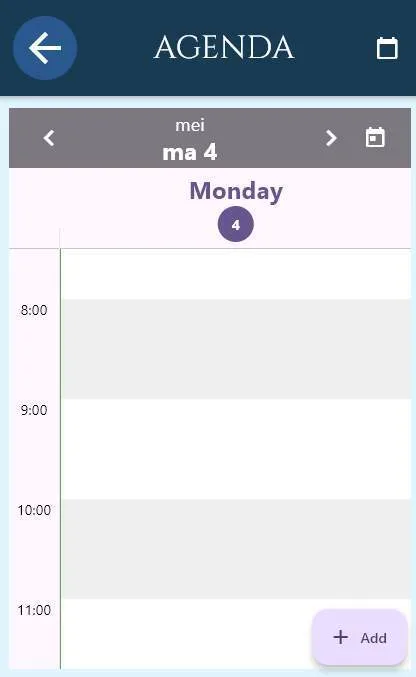
Kalender
Lägg in tider via appen.

Videosamtal
Starta ett samtal till en inlagd kontakt.